Processeur, mémoire vive et stockage : comment ils font fonctionner un appareil
Le processeur, la mémoire vive et le stockage remplissent des fonctions différentes, mais travaillent ensemble dès que vous utilisez un appareil…

Une sauvegarde utile repose sur des copies séparées, tenues à jour et faciles à restaurer. Voici comment repérer les fichiers importants, les classer et vérifier qu’ils restent accessibles après une panne.
Une panne d’ordinateur, un téléphone perdu ou un fichier effacé par erreur peuvent rendre des documents inaccessibles. Pour limiter ce risque, identifiez ce que vous ne pourriez pas remplacer, conservez‑en des copies sur des supports distincts et vérifiez régulièrement que vous savez les récupérer.
La méthode n’a pas besoin d’être compliquée. Le plus important est de ne pas confondre sauvegarde et simple synchronisation, puis d’adopter un classement et une routine adaptés à vos usages.
Commencez par dresser la liste des contenus dont la perte vous gênerait : documents personnels, photos, vidéos, travaux en cours, courriels archivés ou fichiers liés à une activité. Pensez aussi aux éléments qui ne se trouvent pas forcément dans vos dossiers habituels, comme les fichiers téléchargés, les notes enregistrées dans une application ou les documents conservés sur un téléphone.
Vous pouvez distinguer les fichiers irremplaçables de ceux qu’il serait possible de récupérer ou de recréer. Les documents originaux et les projets en cours méritent une attention particulière. À l’inverse, les applications peuvent généralement être réinstallées : sauvegarder leurs fichiers d’installation n’est donc pas toujours prioritaire. En revanche, certaines données créées dans ces applications ne sont pas récupérables de la même manière.
Faites ce repérage sur chaque appareil utilisé. Si un fichier important existe seulement dans une application, vérifiez s’il peut être exporté ou enregistré dans un dossier accessible. Une sauvegarde ne protège que les éléments qu’elle inclut réellement.
Une copie placée sur un support externe, comme un disque de sauvegarde, peut rester disponible si l’ordinateur tombe en panne. Une copie conservée à distance, par exemple dans un espace de stockage en ligne, protège davantage contre le vol ou un incident qui touche le logement. Ces solutions ne répondent pas exactement aux mêmes risques : les combiner peut donc être utile pour les fichiers essentiels.
La règle pratique est de ne pas laisser toutes les copies dépendre du même appareil, du même compte ou du même lieu. Un second dossier sur le disque interne n’est pas une protection suffisante contre une panne de ce disque. De même, un support externe branché en permanence peut être touché par un logiciel malveillant qui chiffre ou efface les fichiers accessibles.
Quand vous utilisez un support externe, débranchez‑le après la sauvegarde si votre méthode le permet, puis rangez‑le à l’abri. Une copie distante doit être protégée par un accès sécurisé et, lorsque c’est possible, par un chiffrement adapté. Gardez les informations nécessaires pour ouvrir vos archives en lieu sûr : une copie chiffrée est inutilisable si vous perdez son mot de passe ou sa clé de récupération.
La synchronisation automatique est pratique pour retrouver les mêmes fichiers sur plusieurs appareils, mais elle ne remplace pas toujours une sauvegarde. Une suppression ou une modification erronée peut se répercuter partout. Vérifiez si le service conserve des versions antérieures et pendant combien de temps, sans supposer qu’elles seront disponibles indéfiniment.
Un rangement compréhensible facilite autant la sauvegarde que la restauration. Créez des dossiers dont le nom décrit leur contenu, par exemple pour les documents administratifs, les photos ou les projets. Gardez une organisation similaire sur vos appareils et dans vos copies : vous saurez où chercher sans devoir ouvrir chaque fichier.
Choisissez des noms explicites et cohérents. Un intitulé qui précise le sujet ou le type de document sera plus utile qu’un nom générique. Évitez de laisser les seuls exemplaires sur le bureau, dans un dossier temporaire ou au milieu des téléchargements. Déplacez‑les vers leur emplacement prévu avant la prochaine sauvegarde.
Si vous conservez plusieurs versions d’un document, donnez-leur des noms qui permettent de les distinguer sans ambiguïté. Évitez les intitulés vagues comme « final » ou « dernière version », qui deviennent difficiles à interpréter avec le temps. Ne modifiez toutefois pas le nom des fichiers si une application dépend d’un emplacement ou d’un lien précis sans vérifier les conséquences.
Une sauvegarde qui n’est pas mise à jour finit par manquer les changements récents. Choisissez une routine compatible avec votre façon de travailler : automatisation lorsque c’est possible, rappel associé à une tâche régulière ou sauvegarde après l’ajout de fichiers importants. L’objectif est de réduire le risque d’oublier, sans compliquer les gestes du quotidien.
Vérifiez ce que le mécanisme copie : les dossiers inclus, les types de fichiers concernés et l’emplacement de destination. Une sauvegarde automatique peut sembler fonctionner alors qu’un dossier important a été exclu ou que le support n’est plus connecté. Un message de confirmation ou un historique des opérations aide à repérer ce type de problème.
Pour les contenus qui changent souvent, privilégiez une méthode qui conserve des versions successives. Vous pourrez ainsi revenir à un état antérieur après une modification indésirable ou une corruption. À l’inverse, une copie qui reflète immédiatement chaque suppression ne permet pas forcément de retrouver un fichier effacé. Vérifiez les options de conservation avant de compter sur elles.
Après l’ajout d’un nouvel appareil ou d’une nouvelle application, reprenez votre liste de fichiers importants. Les photos d’un téléphone, les notes ou les documents créés dans un espace de travail peuvent rester en dehors de votre sauvegarde habituelle si vous ne les y incluez pas.
Une sauvegarde n’est vraiment utile que si vous pouvez récupérer les fichiers. De temps à autre, restaurez un document dans un dossier temporaire, ouvrez‑le et vérifiez qu’il est complet. Ce test confirme que le support fonctionne, que les fichiers sont lisibles et que la procédure de récupération est claire. Évitez de restaurer directement par‑dessus un fichier actuel tant que vous n’avez pas vérifié le résultat.
Demandez-vous aussi comment agir si l’appareil principal devient inutilisable : où se trouve la copie, comment y accéder et quels identifiants ou mots de passe sont nécessaires ? Notez les étapes essentielles dans un endroit accessible et distinct des fichiers sauvegardés. Si l’accès dépend d’un compte, assurez-vous de pouvoir récupérer ce compte sans utiliser l’appareil en panne.
Les erreurs les plus courantes sont de conserver les copies au même endroit, de croire qu’une synchronisation suffit, de ne jamais vérifier les fichiers et d’oublier les nouveaux dossiers. Un contrôle après un changement important permet de repérer rapidement une sauvegarde incomplète.
Pas toujours. Elle répercute souvent les changements entre appareils, y compris certaines suppressions ou modifications indésirables. Vérifiez si elle conserve des versions antérieures et gardez une copie de sauvegarde indépendante.
Restaurez un fichier dans un emplacement temporaire, puis ouvrez‑le pour contrôler son contenu. Vérifiez également que vous disposez des accès nécessaires pour retrouver la copie si l’appareil principal est inutilisable.
Commencez par les fichiers difficiles à remplacer : documents personnels, photos, projets et données créées dans vos applications. Repérez aussi les contenus conservés sur d’autres appareils ou dans des dossiers moins visibles.
Les prix indiqués sont ceux constatés à la date mentionnée ; seul le prix affiché lors de la commande fait foi.
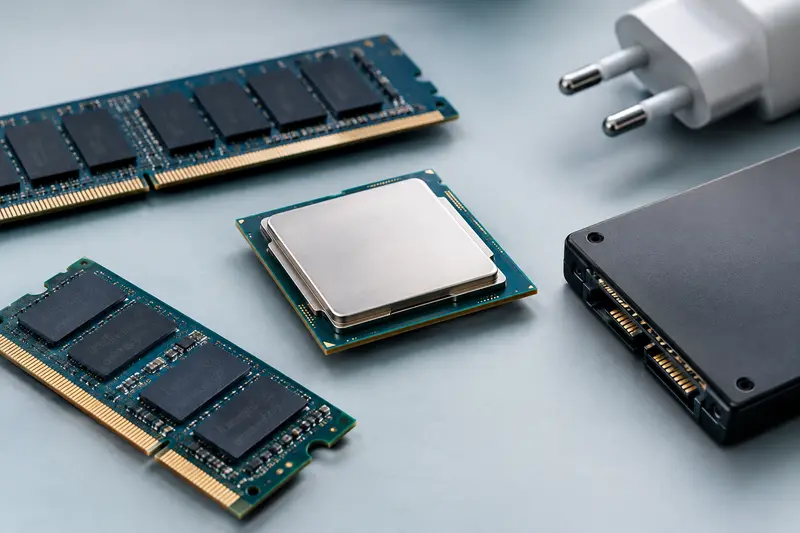
Le processeur, la mémoire vive et le stockage remplissent des fonctions différentes, mais travaillent ensemble dès que vous utilisez un appareil…

Un téléphone, une tablette ou un ordinateur peut devenir moins réactif sans présenter de panne matérielle. Le stockage encombré, les tâches en…
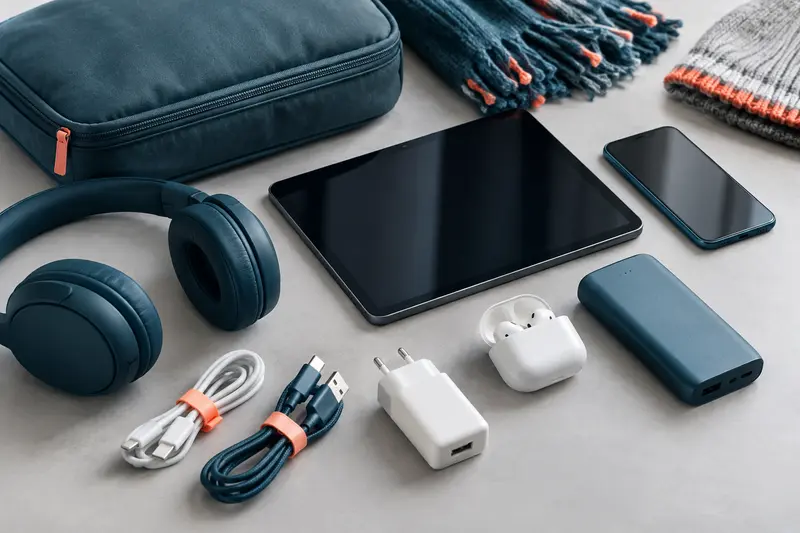
Avant de partir pour les fêtes d’hiver, préparez vos appareils numériques pour les trajets, le froid et les moments partagés. Une vérification des…

La résolution, la luminosité et la fréquence décrivent des aspects différents de l’affichage. Comprendre leur rôle vous aide à comparer les écrans…