Processeur, mémoire vive et stockage : comment ils font fonctionner un appareil
Le processeur, la mémoire vive et le stockage remplissent des fonctions différentes, mais travaillent ensemble dès que vous utilisez un appareil…

Un téléphone, une tablette ou un ordinateur peut devenir moins réactif sans présenter de panne matérielle. Le stockage encombré, les tâches en arrière-plan et l’évolution des logiciels sont autant de pistes à examiner avant de conclure à un défaut.
Un téléphone, une tablette ou un ordinateur qui répond moins vite n’est pas forcément défectueux. Avec le temps, l’espace disponible peut diminuer, des tâches se multiplier et les logiciels demander davantage de ressources. Ces facteurs peuvent se combiner, mais aucun ne suffit à expliquer tous les ralentissements.
Pour cerner le problème, observez quand il apparaît et ce qui semble le déclencher. Quelques vérifications simples permettent souvent de distinguer une charge de travail élevée d’un souci plus profond, sans supprimer des données à l’aveugle ni conclure trop vite à une panne.
La réactivité dépend de plusieurs ressources qui travaillent ensemble. Le processeur exécute les opérations, la mémoire sert aux tâches en cours et le stockage conserve les fichiers et les logiciels. Si plusieurs activités sollicitent ces ressources au même moment, l’appareil peut mettre plus longtemps à ouvrir une application, afficher un contenu ou passer d’une tâche à l’autre.
La sensation de lenteur ne concerne pas toujours l’appareil entier. Une application peut mal répondre alors que les autres fonctionnent normalement. À l’inverse, un délai au démarrage, dans les réglages comme dans les applications peut suggérer une charge plus générale. Une connexion lente peut aussi être prise pour un défaut de l’appareil : une page qui tarde à s’afficher n’indique pas nécessairement que le téléphone ou l’ordinateur manque de puissance.
Il est donc utile de repérer le contexte : le problème survient‑il après le démarrage, pendant une synchronisation, lors d’une opération précise ou de façon persistante ? Cette observation aide à choisir les vérifications pertinentes au lieu d’appliquer une solution au hasard.
Un espace de stockage presque saturé ne provoque pas automatiquement un ralentissement, et ses effets varient selon l’appareil. Mais quand il reste peu de marge, certaines opérations deviennent plus difficiles à gérer. Le système et les applications ont parfois besoin d’espace pour créer des fichiers temporaires, enregistrer des données ou installer une mise à jour. Un manque de place peut aussi empêcher un téléchargement ou une sauvegarde de se terminer correctement.
Les fichiers oubliés s’accumulent facilement : vidéos, téléchargements, copies enregistrées hors ligne ou données d’applications. Commencez par consulter l’indication d’espace disponible dans les réglages. Si le stockage est très rempli, repérez les catégories qui occupent le plus de place et vérifiez les fichiers avant de les effacer. Une suppression irréversible n’est pas un bon moyen de tester une hypothèse.
Libérer de l’espace peut rendre certaines opérations possibles et réduire les messages d’erreur, mais ce n’est pas une garantie de retrouver la réactivité d’origine. Si l’espace disponible est confortable et que le ralentissement persiste, cherchez plutôt du côté des tâches actives, d’une application particulière ou d’un autre facteur.
Un appareil ne travaille pas seulement quand vous regardez son écran. Il peut synchroniser des fichiers, vérifier des données, traiter des photos, actualiser des contenus ou effectuer une sauvegarde. Ces opérations sont souvent utiles, mais elles mobilisent temporairement le processeur, la mémoire, le stockage ou la connexion. Plusieurs activités simultanées peuvent donc donner l’impression que tout répond moins vite.
Le phénomène peut être passager, notamment après un redémarrage, une mise à jour ou le retour d’une longue période sans connexion. L’appareil peut alors terminer des traitements en attente. Si la lenteur se manifeste seulement pendant ces périodes puis disparaît, cela oriente vers une charge temporaire plutôt que vers une panne. Si elle revient sans cesse, une application ou un service actif en continu mérite davantage d’attention.
Consultez les outils de suivi intégrés, lorsqu’ils sont disponibles, pour repérer une application qui consomme beaucoup de ressources. Vérifiez aussi les activités autorisées en arrière-plan et désactivez seulement celles dont vous comprenez le rôle. Fermer systématiquement toutes les applications ouvertes n’est pas forcément utile : certaines se mettent en veille et leur fermeture répétée peut entraîner de nouveaux chargements.
Les logiciels évoluent : ils reçoivent des fonctions, changent d’interface ou traitent des contenus plus complexes. Certaines versions peuvent ainsi solliciter davantage un appareil que les versions utilisées auparavant. Un appareil ancien peut continuer à fonctionner correctement, tout en disposant de moins de marge pour ces usages plus exigeants.
Ce décalage dépend de la tâche. Une activité simple peut rester fluide, tandis qu’un jeu, un outil de création ou une page très chargée devient moins agréable à utiliser. Il ne s’agit pas nécessairement d’une défaillance : les capacités de l’appareil n’ont pas forcément changé, mais les demandes du logiciel, elles, peuvent avoir évolué.
Un ralentissement qui apparaît juste après une mise à jour peut aussi coïncider avec des traitements effectués ensuite par le système. Laissez ces opérations se terminer et observez si le comportement s’améliore. Si une seule application est concernée, vérifiez ses réglages et son état avant d’attribuer le problème à l’ensemble de l’appareil. Évitez de désinstaller ou de modifier des composants dont le rôle n’est pas clair.
Il n’existe pas de signe unique qui permette de trancher à distance. Une lenteur progressive et liée à certaines tâches peut correspondre à un manque d’espace ou à une charge logicielle importante. Un blocage soudain, des redémarrages imprévus, des applications qui se ferment souvent ou une dégradation qui touche toutes les fonctions justifient une vérification plus approfondie. Ces symptômes ne prouvent pas à eux seuls qu’un composant est défectueux.
Pour avancer sans multiplier les manipulations, procédez par étapes :
Si le problème reste constant malgré ces vérifications, ou si l’appareil chauffe anormalement, s’éteint ou devient instable, demandez un diagnostic à un professionnel ou au service d’assistance approprié. Une réinitialisation complète ne devrait pas être le premier réflexe : elle efface des données et ne corrige pas forcément une cause matérielle. L’objectif est d’abord de comprendre dans quelles circonstances la lenteur apparaît, puis de choisir une action proportionnée.
Pas nécessairement. Vérifiez d’abord l’espace disponible, les applications actives et les circonstances où le ralentissement apparaît. Si le problème persiste ou s’accompagne d’instabilités, demandez un diagnostic.
Pas toujours. Certaines applications mises en veille consomment peu de ressources, et les fermer puis les rouvrir peut provoquer de nouveaux chargements. Cherchez plutôt à repérer une application qui reste active ou consomme des ressources de façon inhabituelle.
Des traitements peuvent continuer après une mise à jour, ce qui mobilise temporairement des ressources. Si la lenteur persiste ou concerne toutes les fonctions, examinez aussi l’espace disponible et les applications actives.
Les prix indiqués sont ceux constatés à la date mentionnée ; seul le prix affiché lors de la commande fait foi.
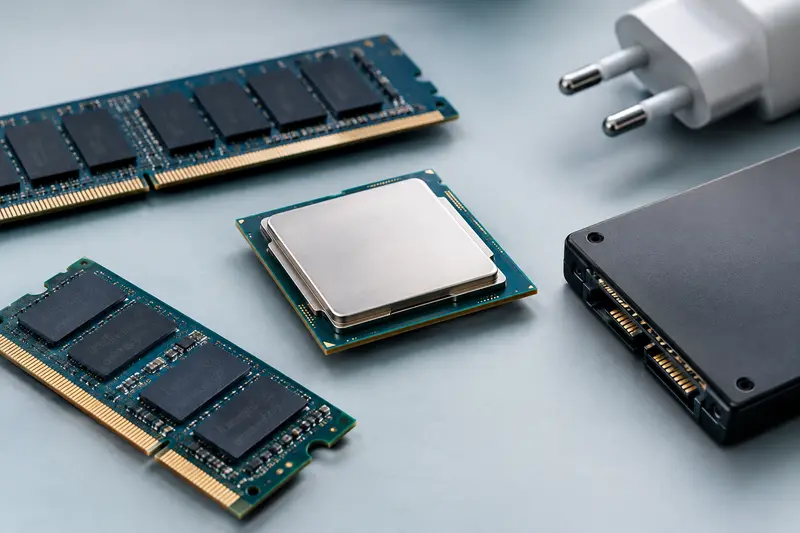
Le processeur, la mémoire vive et le stockage remplissent des fonctions différentes, mais travaillent ensemble dès que vous utilisez un appareil…

Une sauvegarde utile repose sur des copies séparées, tenues à jour et faciles à restaurer. Voici comment repérer les fichiers importants, les…

Avant de partir pour les fêtes d’hiver, préparez vos appareils numériques pour les trajets, le froid et les moments partagés. Une vérification des…

La résolution, la luminosité et la fréquence décrivent des aspects différents de l’affichage. Comprendre leur rôle vous aide à comparer les écrans…